レースの締切が迫っているのに、アプリを開いても画面が真っ白のまま。あるいは開いた瞬間に落ちる。
競輪は1レースごとに投票の締切が決まっていて、過ぎてしまえばその車券(レースの結果を予想して買う券のことです)はもう買えません。ここでアプリと格闘していると、そのまま発走を迎えてしまいます。
先に結論をお伝えします。締切が近い状況なら、アプリを直そうとせず、WEBブラウザ版に切り替えてください。同じアカウントでログインすれば、そのまま投票できます。残高もポイントも共通です。
アプリの原因を特定するのは、レースが終わってからで間に合います。
この記事では、まずその緊急回避を説明し、そのあとで症状別の切り分けと、WINTICKET公式が実際に案内している対処手順を紹介します。
なお、アプリの画面構成や推奨環境は更新で変わります。この記事は2026年9月時点で確認した内容です。
まず、ブラウザ版に切り替える
スマホのブラウザ(SafariやChrome)で winticket.jp を開き、ログインします。
アプリとブラウザ版は同じアカウントで、残高・投票履歴・本人確認の状態はすべて共通です。アプリが起動しないだけであれば、ブラウザ版はたいてい問題なく動きます。
公式も、アプリが起動できないときの手順の最後に「改善されない場合はWEBブラウザ版の利用を」と案内しています。応急処置ではなく、公式が示している正規の回避策です。
落とし穴は「ログインに時間がかかる」こと
ここが一番の注意点です。
WINTICKETのログインは、登録したメールアドレス宛に届く案内から進む形が基本になっています(Googleアカウントでの連携を使っている方もいます)。つまり、ブラウザ版に逃げ込もうとした時点から、メールが届くのを待つ時間が発生します。
締切2分前にこれを始めると、間に合わない可能性があります。
だからこそ、アプリが正常に動いているうちに、一度ブラウザ版でログインしてブックマークしておくことをおすすめします。ログイン状態が残っていれば、いざというときはブックマークを開くだけで済みます。
これは記事の中でいちばんお伝えしたい部分です。アプリが壊れてから準備を始めるのでは遅いんです。
症状で切り分ける
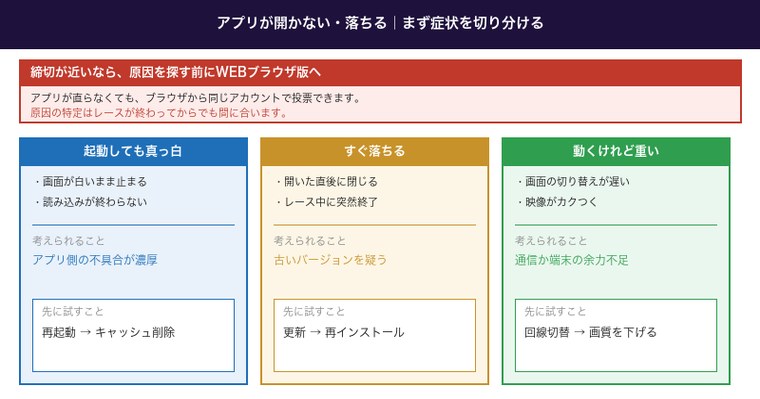
締切に余裕があるなら、ここから原因を絞っていきます。同じ「アプリが使えない」でも、症状によって先に試すべきことが違います。
起動しても真っ白・読み込みが終わらない
アプリ側に溜まったデータが原因になっているケースが多い症状です。→ 対処法1(再起動)から順に進んでください
開いた直後に落ちる・レース中に突然終了する
バージョンが古い可能性を先に疑ってください。WINTICKETは過去に強制アップデートを実施しており、古いOSの端末ではアプリが使えなくなった経緯もあります。→ 対処法2(アップデート)を先に確認してください
動くけれど重い・映像がカクつく
これはアプリの不具合ではなく、通信環境か端末の余力の問題であることが多いです。→ 対処法5(通信環境)へ飛んでください
再インストールまでやる必要はありません。
公式が案内している手順は4段階
WINTICKET公式がAndroidの起動トラブルについて案内した手順は、次の4段階でした。
- スマートフォンを再起動する
- アプリのストレージとキャッシュを削除する
- アプリを再インストールする
- 改善しなければWEBブラウザ版を利用する
この順番には意味があります。下に行くほど手間が増え、再ログインなどの手続きが必要になるからです。いきなり再インストールから始める必要はありません。
以下では、この4段階に「アップデートの確認」と「通信環境の切り替え」を加えた5つを、試す順番で並べています。あとの2つは公式の手順には含まれていませんが、実際にはここで解決することが多いので入れました。
対処法1:スマホ本体を再起動する
アプリの再起動ではなく、端末そのものの電源を入れ直します。
地味ですが、これで直ることが本当にあります。所要時間も1分程度なので、最初に試す価値があります。
対処法2:アプリを最新の状態にする
※公式の4段階には含まれていませんが、落ちる症状のときはここを最初に見てください。
App StoreやGoogle Playで、WINTICKETの更新が残っていないか確認します。
自動更新をオフにしていると、気づかないうちに何世代も古いまま使っていることがあります。アプリ側で「アップデートしてください」と表示されないまま落ちるケースもあるので、ストアで直接確認するのが確実です。
対処法3:ストレージとキャッシュを削除する(Androidのみ)
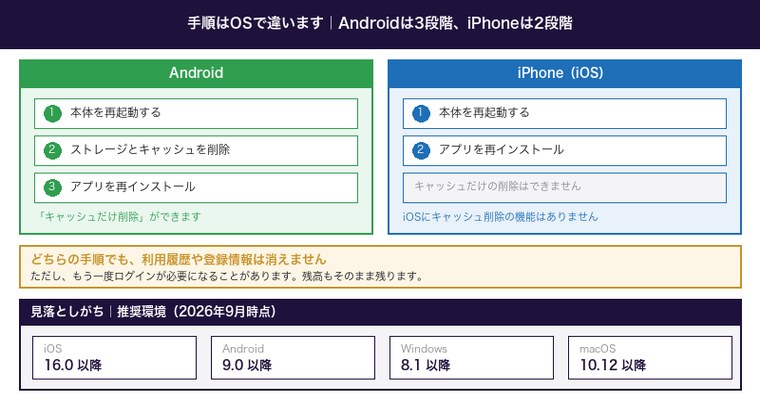
Androidの場合、アプリを消さずに中のデータだけを削除できます。
たどり方は2通りあります。
- アプリのアイコンを長押し →「アプリ情報」→「ストレージとキャッシュ」
- 設定 →「アプリ」→ WINTICKET →「ストレージとキャッシュ」
メニューの名前や階層はメーカーによって少しずつ違います。Pixel・Galaxy・Xperiaで表記が異なるので、上のとおりに見つからない場合は、設定アプリの検索窓に「ストレージ」と入れて探すのが早いです。
iPhoneにはこの機能がありません。iOSではキャッシュだけを消す方法が用意されていないため、次の再インストールに進むことになります。ここを分けずに書いている解説記事が多いので、注意してください。
対処法4:アプリを再インストールする
いったんアンインストールし、App StoreまたはGoogle Playから入れ直します。
この手順で利用履歴や登録情報が消えることはありません。公式も「ご利用履歴や登録情報は消去されませんので、ご安心ください」と明記しています。残高もそのままです。
ただし、もう一度ログインが必要になる場合があります。前述のとおりログインにはメールの受信が絡むので、締切が迫っている状況で再インストールに踏み切るのは危険です。時間に余裕があるときにやってください。
対処法5:通信環境を変えてみる
※これも公式の手順にはありませんが、重い・カクつく症状ではここが原因のことが多いです。
Wi-Fiにつながっているのに実は電波が弱い、というのはよくある話です。
一度Wi-Fiを切ってモバイル回線で試す、あるいはその逆を試して、症状が変わるかを見ます。回線を変えて改善するなら、アプリではなく通信環境の問題です。
ライブ映像がカクつく場合は、映像の画質設定を下げるのも有効です。
見落としがちな推奨環境
対処法を全部試しても直らないとき、そもそも端末が対応していない可能性があります。
WINTICKETが公式に示している推奨環境は次のとおりです。
- iOS:16.0以降
- Android:9.0以降
- Windows:8.1以降
- macOS:10.12 Sierra以降
ブラウザ版を使う場合は、ブラウザ側にも条件があります。Chrome・Firefoxは最新版、SafariとEdgeは最新から2メジャーバージョンまで、という指定です。
ここで大事なのは、OSとブラウザの両方が条件を満たしている必要があるという点です。ブラウザだけ最新にしても、OSが古ければ推奨環境から外れます。
数年前の端末をそのまま使っている場合は、まずここを確認してみてください。推奨環境を下回っているなら、どれだけ再インストールしても状況は変わりません。
なお推奨環境は公式が随時更新するため、実際に確認するときは公式サイトの最新の記載を見てください。
自分の端末ではなく、WINTICKET側の問題のこともある
ここまで試して直らない場合、原因が自分の側にないこともあります。
WINTICKETは公式に「システム上のトラブル、通信状況等により、投票がおこなえないことや、投票いただいたポイントをやむを得ずレース開始前に返還する場合がございます」と案内しています。
障害が発生している場合は、公式サイトのお知らせやトピックスで告知されます。対処法を延々と試す前に、一度そちらを確認してみてください。
自分だけの問題なのか、全体の障害なのかが分かるだけでも、気持ちの持ちようが変わります。
それでも直らないときは問い合わせる
ここまでの手順で改善しなければ、カスタマーサポートに連絡します。
WINTICKET公式サイトの問い合わせメニューから進めます。連絡するときは、次の情報をまとめておくと話が早く進みます。
- 使っている端末(機種名とOSのバージョン)
- アプリのバージョン
- いつから、どんな症状が出ているか
- すでに試した対処法
とくに「すでに試したこと」を伝えておくと、同じ案内を繰り返されずに済みます。
エラー画面が出ているなら、スクリーンショットを撮っておいてください。
よくある質問
ブラウザ版とアプリ版で何が違いますか?
残高・投票履歴・本人確認の状態はすべて共通で、投票の機能も同じように使えます。ライブ中継も、推奨環境を満たしていればブラウザから視聴できます。
違いが出るのは使い勝手の部分です。ホーム画面のアイコンから一発で開けるのはアプリですし、アプリで受け取っていた通知は、ブラウザ版に切り替えただけでは同じようには届きません。
なお、機能差の詳しい一覧は公式に記載が見当たりませんでした。普段アプリを使っている方は、締切に余裕のあるうちに一度ブラウザ版を触っておくのが確実です。
再インストールしたら残高は消えますか?
消えません。残高やポイントはアカウントに紐づいて管理されているので、アプリを入れ直しても影響しません。ただし再ログインが必要になる場合があります。
機種変更したときも同じ手順でいいですか?
機種変更は別の話になります。WINTICKETには引き継ぎコードのような仕組みはなく、新しい端末でログインし直すだけです。詳しくは「ウィンチケットの機種変更」の記事で説明しています。
メンテナンス中だから開かないのでは?
その可能性はありますが、WINTICKETの定期メンテナンスの時間帯について、公式に明確な記載は見当たりませんでした。メンテナンスが実施される場合は事前に告知されるので、公式のお知らせを確認するのが確実です。
アプリを消すと本人確認もやり直しですか?
やり直しになりません。本人確認の状態はアカウント側に保存されています。
まとめ
アプリが開かない・落ちるときの動き方をまとめます。
- 締切が近いなら、まずWEBブラウザ版に切り替える。原因探しは後回しでいい
- ただしログインにはメールの受信が絡むので、平時にブラウザ版へログインしてブックマークしておくのが本当の対策
- 症状で切り分ける。真っ白なら再起動から、落ちるならアップデートから、重いなら通信から
- 公式の手順は再起動 → キャッシュ削除 → 再インストール → ブラウザ版の4段階
- キャッシュ削除ができるのはAndroidだけ。iPhoneは再インストールへ進む
- 履歴も登録情報も消えない。ただし再ログインが必要になることがある
- 直らないときは推奨環境(iOS 16.0以降/Android 9.0以降)と公式の障害告知を確認する
いちばん避けたいのは、締切直前にアプリと格闘して買えないまま発走してしまうことです。ブラウザ版という逃げ道を用意しておくだけで、慌てずに済みます。
- ウィンチケットの機種変更は引き継ぎコード不要:ログインし直すだけで残高もそのまま
- ウィンチケットで車券が買えない原因7つ:投票できないときの確認手順
- ウィンチケットにチャージできない原因6つ:上限額は決済方法で違います